GuessIt Version 1.9.3 Août 2026
IMPORTANT ! Cette version est compatible avec la version H5P API 1.28 ‘new look’
Introduction
GuessIt n’est pas une adaptation d’un contenu H5P standard, mais un contenu entièrement nouveau. Il s’agit d’une adaptation d’un jeu linguistique auquel on joue sur papier ou au tableau en classe, dont l’origine remonte aux années 1970. C’était l’un des tout premiers jeux que j’ai programmés sur mon Commodore 64 au milieu des années 1980. J’ai également créé une version de GuessIt sous forme de plugin Moodle, que vous pouvez trouver ici : Moodle Marketplace Guess It.
Traduit avec DeepL.com (version gratuite)
But du jeu
Le joueur (l’élève) doit deviner une « phrase mystère », mot par mot. Chaque mot saisi par l’élève est comparé lettre par lettre avec le mot à deviner, en commençant par le début du mot. Si une lettre devinée correspond à la lettre originale, lors de la vérification de la réponse, cette lettre est soulignée par le signe égal (=). Si le rang de la lettre originale dans l’alphabet est situé avant la lettre tapée par l’élève, la lettre de l’élève est marquée du signe < ( voir avant ). Et dans le cas contraire, la lettre de l’élève est marquée du signe > ( voir après).
La difficulté de l’exercice réside dans plusieurs facteurs. Il est plus facile de deviner une phrase récemment apprise en classe, un proverbe ou un dicton connu, ou encore un couplet tiré des paroles d’une chanson connue.
Créer un contenu GuessIt
Une fois la bibliothèque H5P GuessIt installée sur votre site, sélectionnez-la dans la liste déroulante des contenus H5P disponibles. Les captures d’écran ci-dessous proviennent du contenu « GuessIt Template-1 », que vous trouverez dans le menu de droite de ce site.
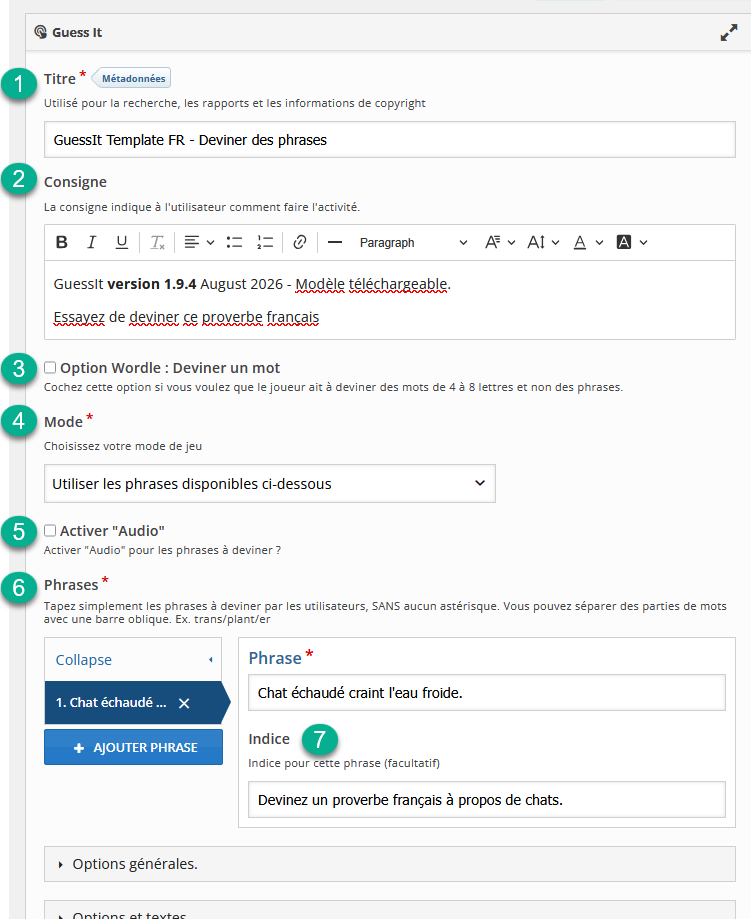
Les différents champs de saisie sont intuitifs. Les champs marqués d’un astérisque * sont obligatoires. L’option « Wordle » du champ n° 3 sera expliquée ci-dessous. Le champ n° 4 « Mode » propose deux options : « Utiliser les phrases disponibles » OU « Permettre au joueur de saisir sa propre phrase à faire deviner » ; elles seront expliquées ci-dessous. Dans le champ n° 6, vous pouvez saisir autant de phrases que vous le souhaitez. Si vous souhaitez saisir un grand nombre de phrases en une seule fois, vous devriez utiliser l’outil h5p-cli-creator disponible sur mon GitHub. Vous devez disposer de quelques connaissances en Node.js pour l’utiliser.
L’Indice du champ n° 7 sera accessible à l’étudiant comme n’importe quel autre bouton « Indice » H5P. Utilisez-le pour fournir une aide générale ou ciblée ; comme toutes les aides de ce type, cet indice doit apporter une aide utile au joueur sans trop en dévoiler !
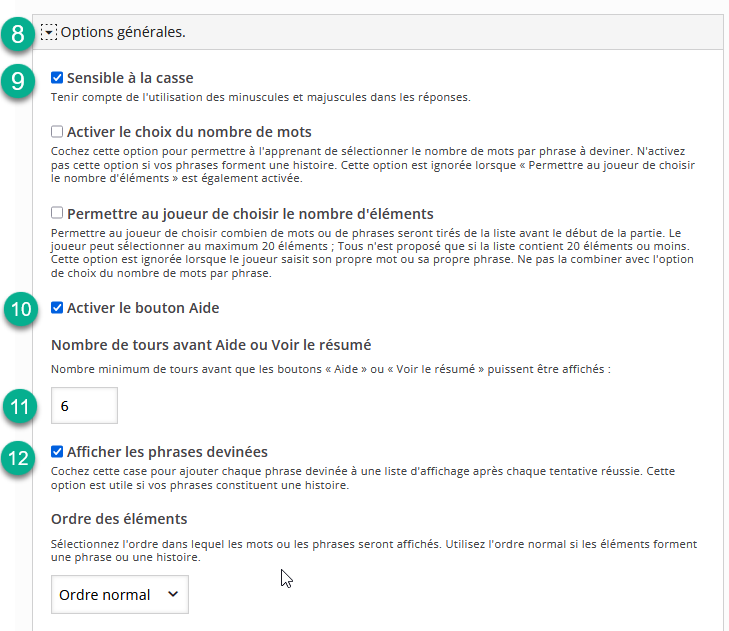
Les paramètres ds Options gnérales sont intuitifs. L’option permettant au joueur de choisir le nombre d’éléments (phrases) à deviner est utile si votre contenu GuessIt comporte un grand nombre de phrases.
L’option n° 10 « Activer le bouton Aide » est utile pour éviter que le joueur ne se décourage s’il ne parvient pas à deviner les phrases après de nombreuses tentatives infructueuses. Vous définissez le nombre de tentatives avant que l’aide ne soit disponible dans le champ n° 11. L’option n° 10 permet de basculer entre deux modes d’aide :
Bouton « Activer l’aide » activé (ON) -> après n tentatives, les mots qui n’ont pas encore été devinés seront « révélés », un par un.
Bouton « Activer le bouton Aide » désactivé -> Cela rend visible l’option Activer le bouton « Voir le résumé », qui peut être activé pour permettre au joueur d’ouvrir le résumé sans avoir à deviner la phrase en cours. Veuillez noter que si l’option Activer le bouton « Voir le résumé » est désactivée, le joueur ne pourra pas quitter le jeu tant qu’il n’aura pas deviné la phrase entière. Cela peut être source de frustration.
L’option « Ordre des éléments » peut être réglée sur « Normal » ou « Aléatoire ».
Exemple de scénario pour le mode « Deviner une phrase »
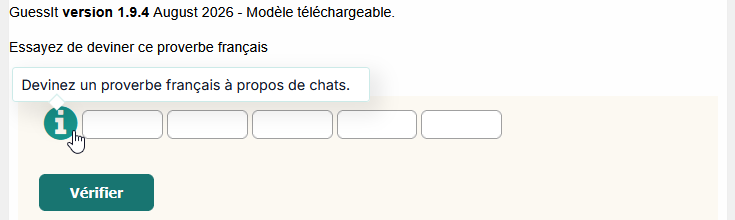
Si un indice est disponible, le joueur peut cliquer sur le bouton « Indice » pour le consulter. Le texte de l’indice est ici : « Devinez un proverbe français à propos de chats. ».
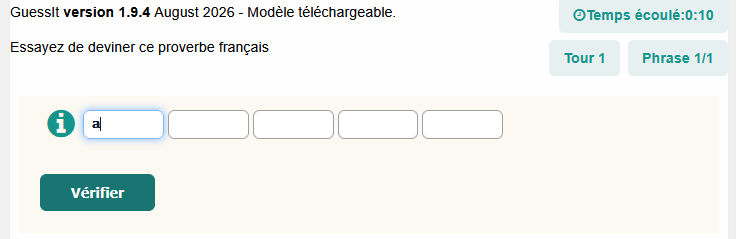
Dès que le joueur commence à saisir un mot dans le premier champ de saisie, les informations relatives au déroulement actuel s’affichent en haut à droite de la fenêtre.
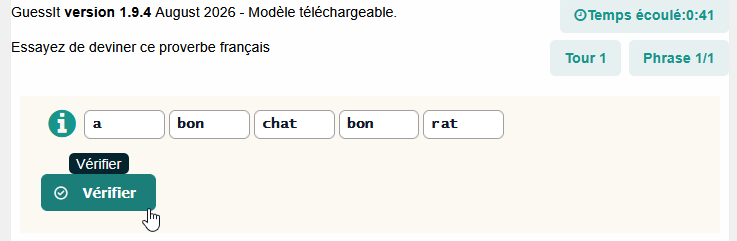
Les mots sont saisis un par un dans les trous prévus à cet effet et le joueur passe au trou suivant en appuyant sur la touche Tab ou sur la barre d’espace. Si nécessaire, la taille des trous « s’agrandit » pour accueillir des mots plus longs, comme c’est le cas avec le mot « favourite » saisi dans le 4e trou.
Lorsque le joueur saisit le dernier mot et appuie sur la touche Tab ou Espace, le curseur se place sur le bouton « Vérifier ».
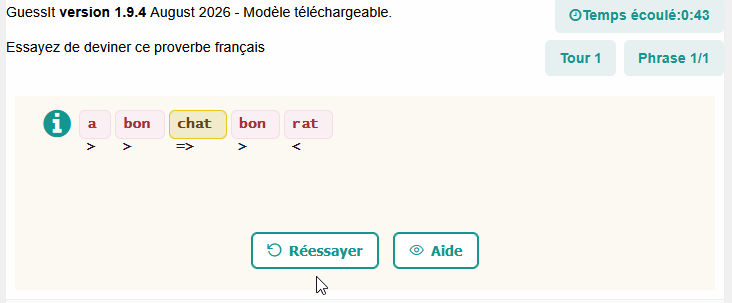
Lorsque le joueur clique sur Vérifier, un feedback spécifique est fourni comme suit. Le fond jaune du trou n° 3 indique que le mot saisi est partiellement correct. Les mots des trous 1,2,4 et 5 sont affichés sur un fond rouge (incorrect). Pour chaque mot partiellement ou incorrectement trouvé dans la réponse, des marques sont affichées juste sous la ou les premières lettres, indiquant si la lettre à trouver est située après (signe >) ou avant (signe <) la lettre saisie, dans l’alphabet. Pour le blanc n° 3, le signe = indique que le mot commence bien par la lettre c ; le signe > indique que la 2e lettre du 3e mot à deviner se situe après la lettre h dans l’alphabet.
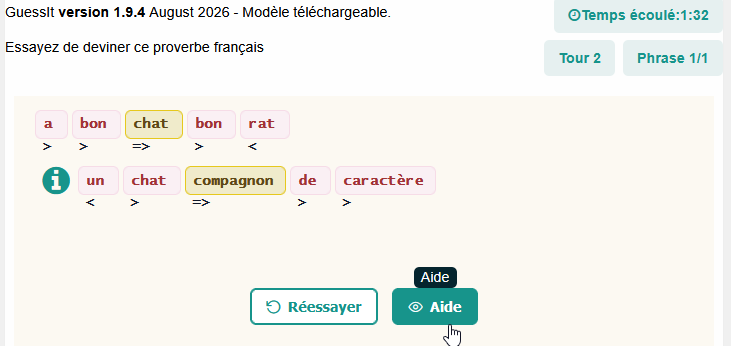
Le joueur a saisi « Un chat compagnon de caractère », en veillant à saisir des mots dont la première lettre correspond aux marques < ou > précédemment indiquées dans le feedback spécifique
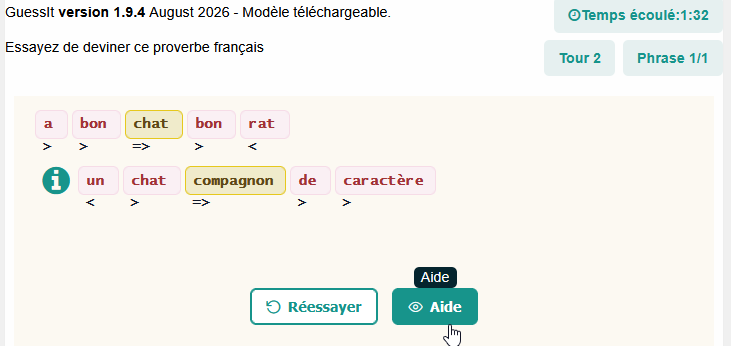
Le joueur a décidé de cliquer sur le bouton Aide.
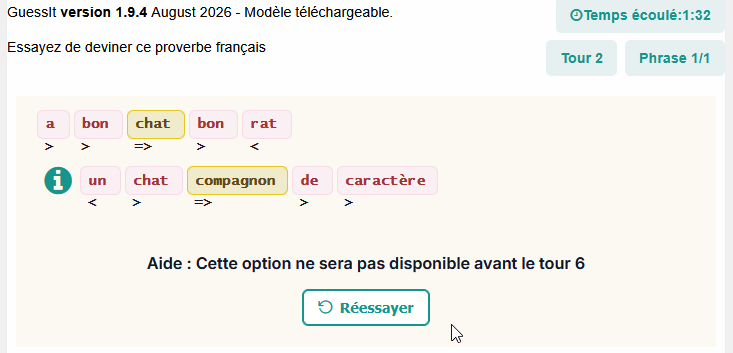
Lors de l’édition de cette question, le nombre de tentatives nécessaires avant que l’option d’aide ne soit disponible a été fixé à 6, d’où le message indiquant qu’il faut encore 4 tentatives avant de recevoir de l’aide.
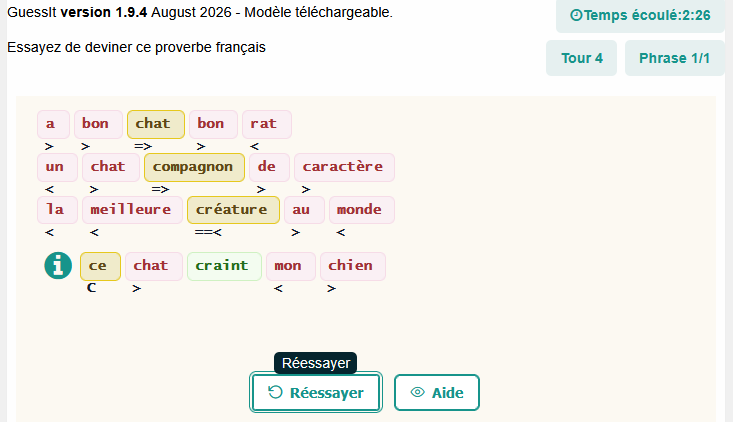
Avec la 4e tentative, on avance un peu. le 3e mot a été trouvé (craint) et il est donc affiché sur fond vert, qui indique « correct ».
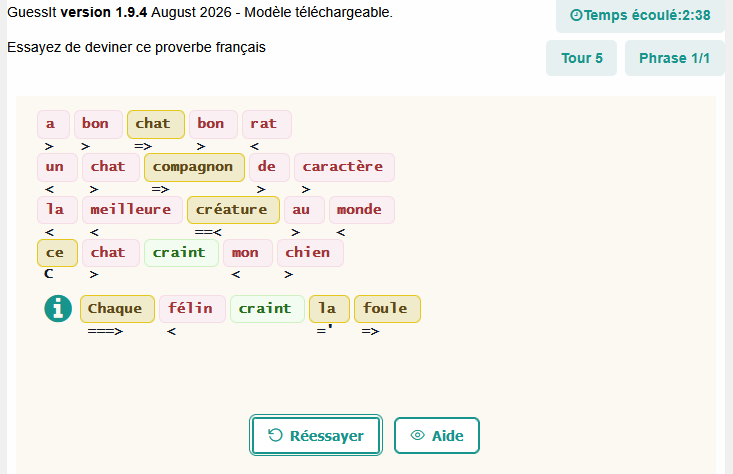
On a encore avancé…
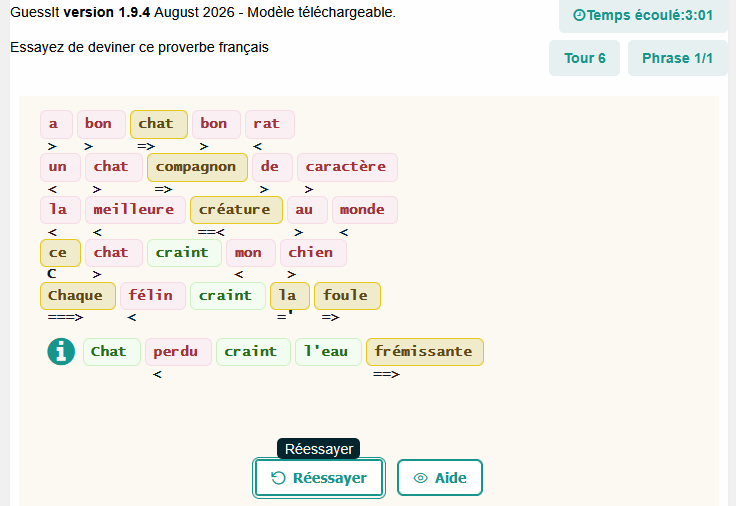
On a encore avancé… 3 mots de devinés sur 5… Et puisque nous avons fait 6 tentatives, nous devrions pouvoir demander de l’aide.
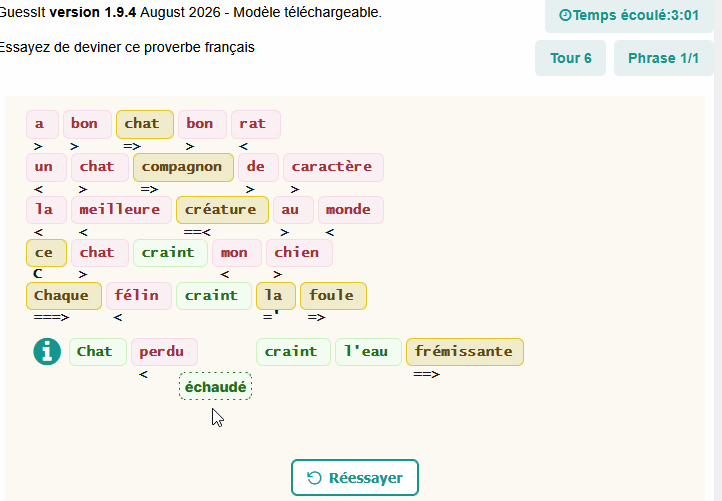
Après avoir cliqué à nouveau sur le bouton Aide, le premier mot non deviné s’affiche juste au-dessous du trou n° 2 « échaudé« .
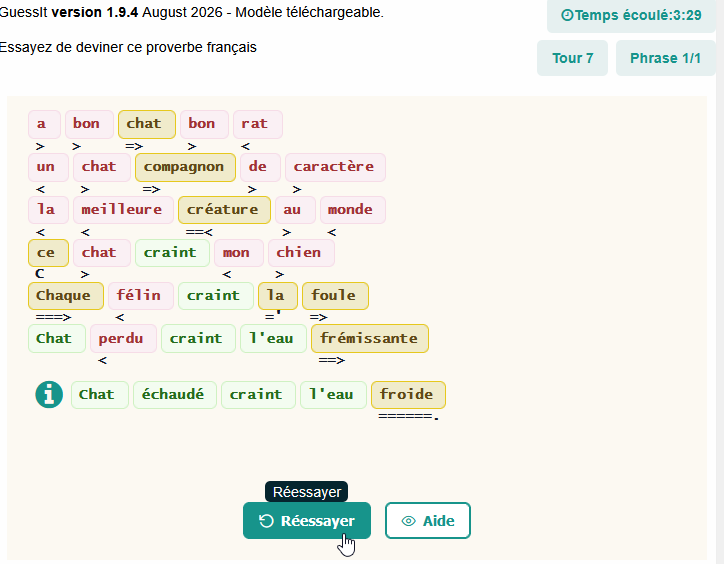
On continue…
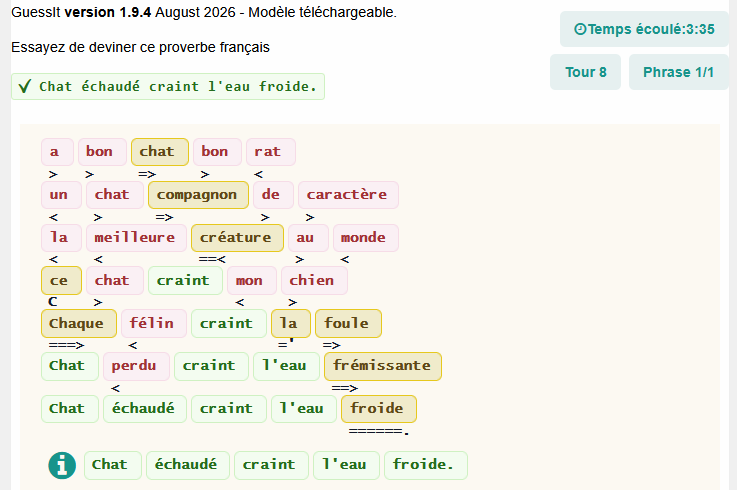
C’est terminé ! La phrase entière a été devinée. Dans le formulaire d’édition, nous avions sélectionné l’option « Afficher les phrases devinées » ; la phrase complète s’affiche donc en haut à gauche, accompagnée d’une icône « correct » et d’un fond vert.
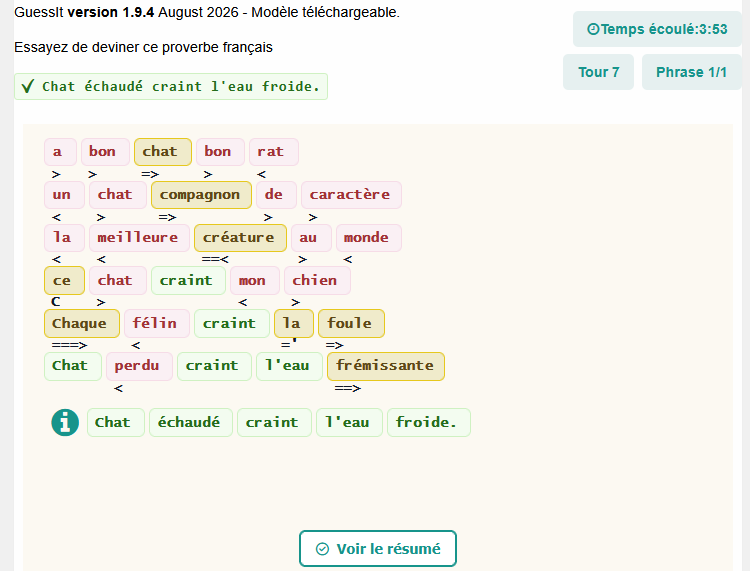
Si plusieurs phrases ont été saisies dans le formulaire d’édition, après chaque phrase devinée, le joueur peut choisir de deviner une autre phrase ou de quitter le jeu à ce stade et de consulter le résumé.
Le mode Wordle : Deviner un mot
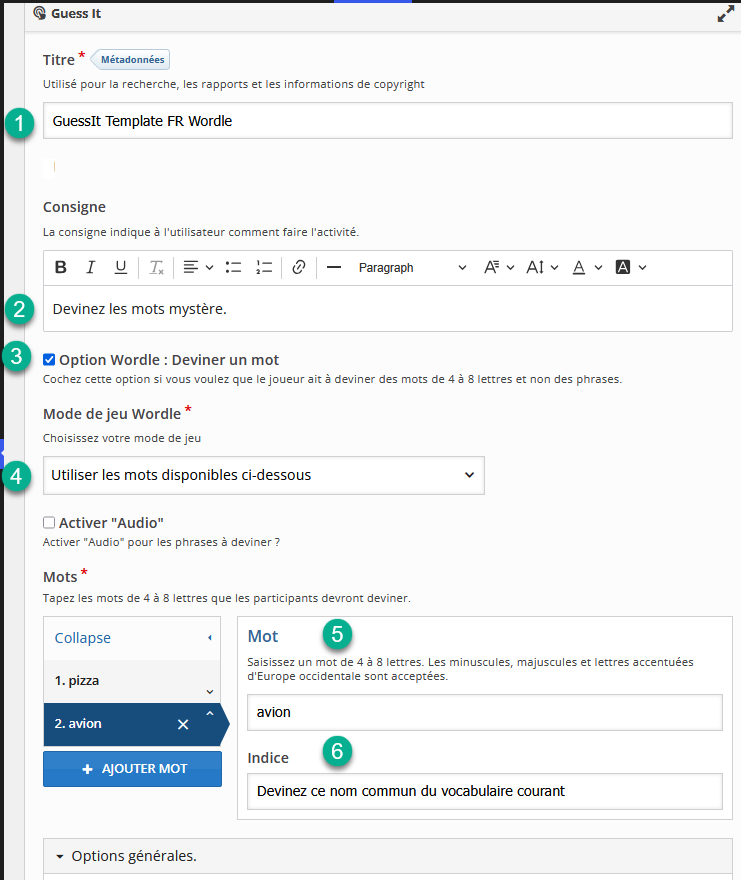
Là encore, les différentes options sont intuitives. Dans le champ n° 5, les instructions indiquent : « Saisissez un mot de 4 à 8 lettres ». Si vous saisissez un mot plus court, comportant moins de 4 lettres, un message d’avertissement s’affichera lorsque vous cliquerez sur le bouton « Enregistrer les modifications ». Il n’est pas possible de saisir plus de 8 lettres. Une longueur raisonnable pour le jeu Wordle est de 5 lettres. Voir ci-dessous pour connaître les signes diacritiques étrangers acceptés, etc.
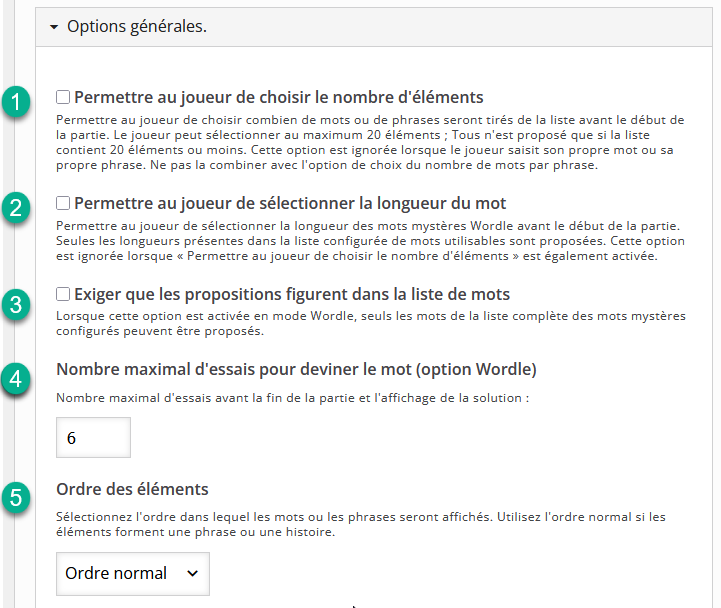
Veuillez noter qu’il n’est pas possible de combiner les options n° 1 et n° 2 ; vous pouvez utiliser l’une ou l’autre. Ces options sont utiles si vous saisissez une liste de mots de longueurs variables ou si vos listes sont assez longues. Comme pour le mode « Phrases » par défaut, si vous devez saisir un grand nombre de mots en une seule fois, nous vous recommandons d’utiliser l’outil h5p-cli-creator disponible sur mon GitHub.
Option n° 3 : Exiger que les propositions figurent dans la liste de mots. Lorsqu’elle est activée, cette option rejette les mots qui ne figurent pas dans la liste. Il est préférable de l’utiliser avec de longues listes de mots, telles que la liste complète du jeu Wordle du New York Times. Elle empêche le joueur de saisir des séquences de lettres « absurdes ». Les mots rejetés ne sont pas pris en compte dans le nombre de tours.
Exemple de scénario pour le mode Wordle « Deviner un mot »
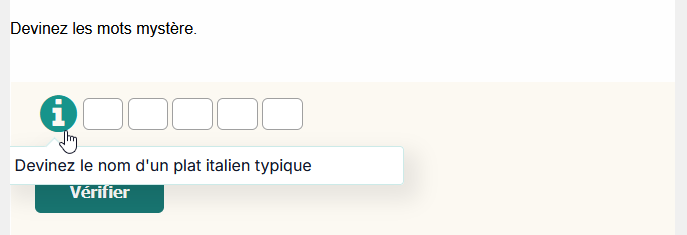
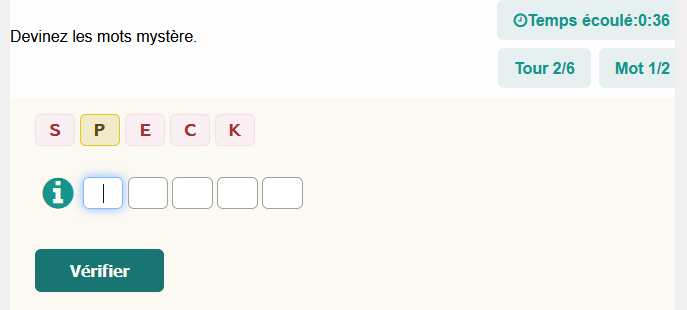
Les indications sont affichées selon le même code couleur que celui utilisé dans le mode « Phrases » par défaut. Le vert indique une lettre correctement placée ; le jaune, une lettre qui figure dans le mot mais qui n’est pas correctement placée ; et le rouge, une lettre qui ne figure pas dans le mot.
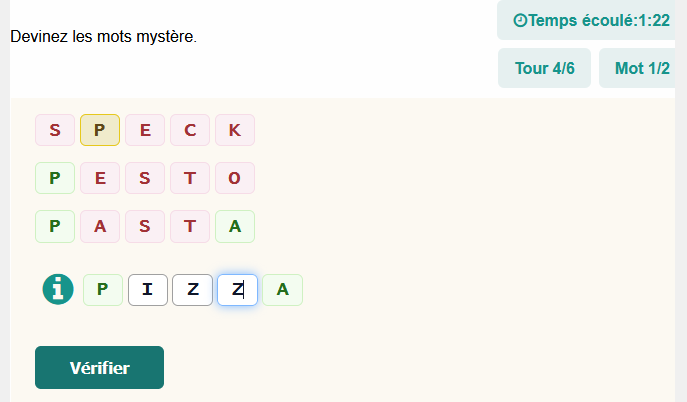
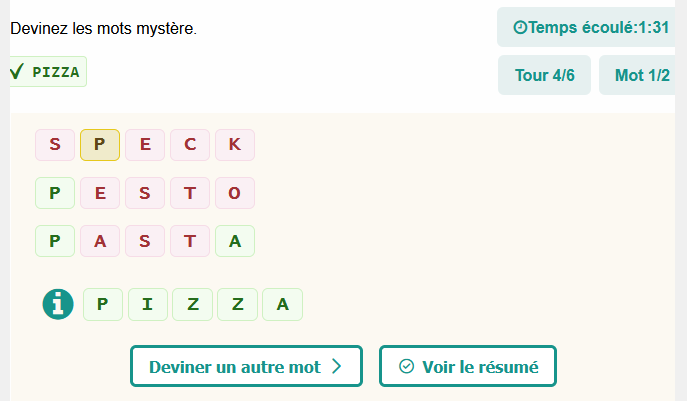
Lorsque le mot a été entièrement deviné, il s’affiche en haut à gauche, accompagné de l’icône correspondante et sur fond vert. Le joueur peut alors passer au mot suivant.
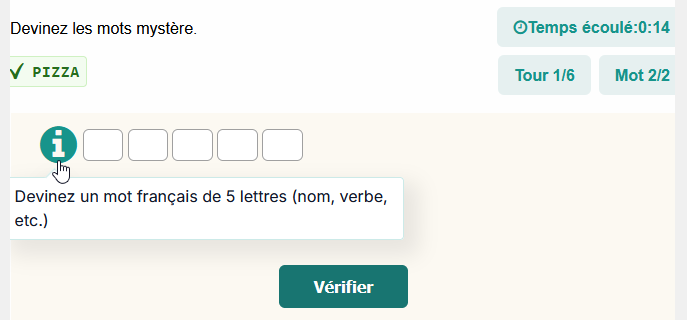
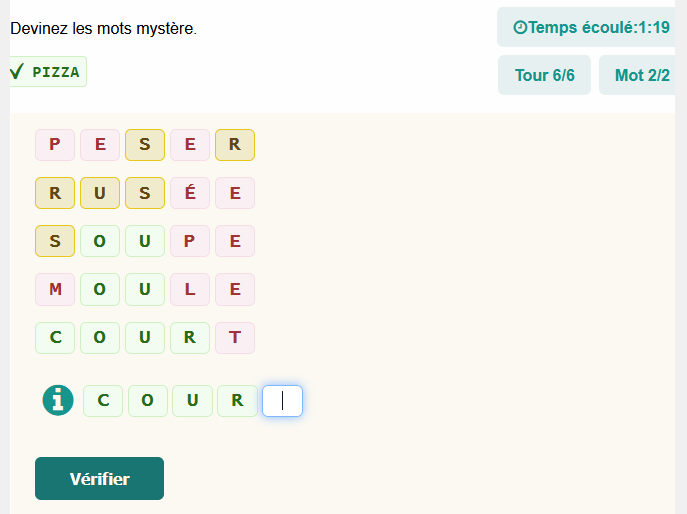
Le mot mystère n’a toujours pas été deviné après les 6 tours prévus…
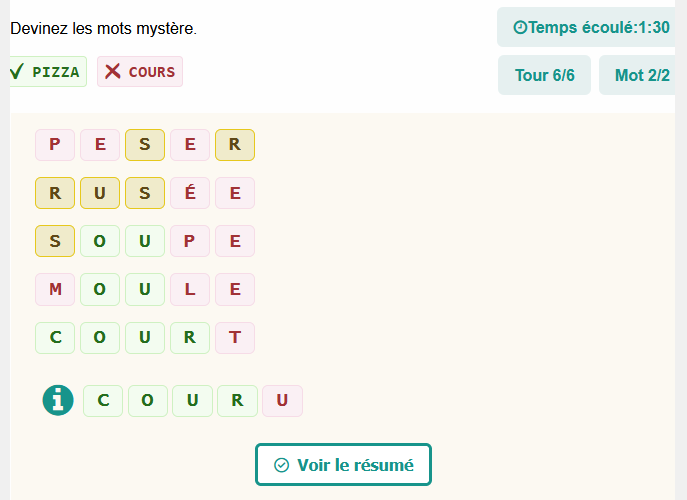
Le mot à deviner était « cours » ; il apparaît dans le coin supérieur gauche, accompagné de l’icône indiquant une réponse incorrecte et sur fond rouge. Le joueur clique sur le bouton « Voir le résumé ».
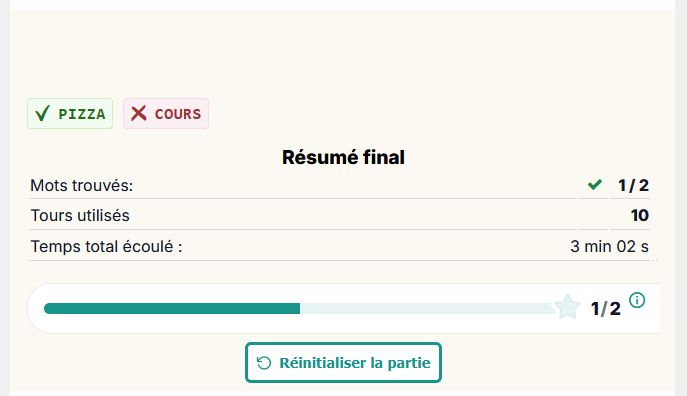
Fin de partie, car il n’y avait que deux mots dans la liste : l’un a été deviné et l’autre non, le score final est donc de 1/2.
Traitement des signes diacritiques
L’activité h5p GuessIt traite correctement les signes diacritiques des langues européennes.
Dans l’activité « Deviner une phrase »
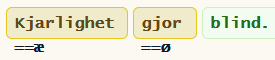
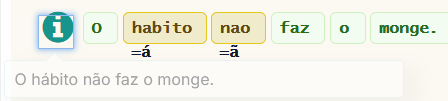
Voici quelques exemples de phrases comportant des mots accentués et le feedback donné.
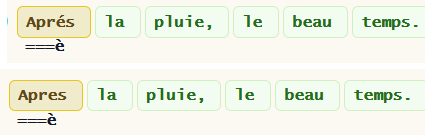
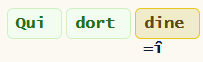
Si une voyelle accentuée est saisie sans accent (ou avec un accent incorrect) la ligne de feedback sous le mot donne la voyelle avec l’accent correct attendu.
En allemand, idem.


Autres langues:
Dans l’activité « Deviner un mot »
Dans le jeu classique de Wordle tel qu’on le joue par exemple sur le site du New York Times, les signes diacritiques sont ignorés et les mots sont en lettres majuscules uniquement.
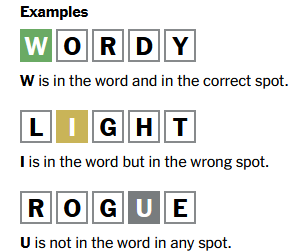
Dans l’activité GuessIt en mode Wordle, lorsque le joueur tape une lettre minuscule, elle est automatiquement convertie en majuscule. Cette conversion fonctionne également pour les lettres accentuées, ce qui est pratique puisque les majuscules accentuées ne sont pas accessibles sur un clavier.
Si le mot à deviner comporte une lettre accentuée et que l’utilisateur tape celle lettre sans accent, elle est acceptée (et vice-versa).
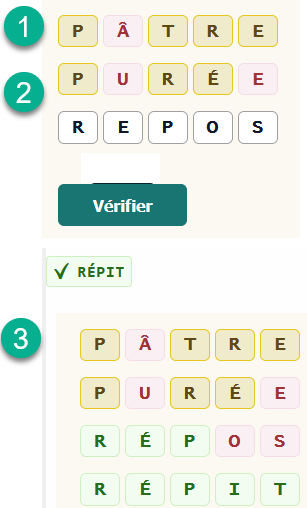
Au tour n° 1, la dernière lettre saisie par le joueur est un E, cette lettre figure dans le mot à deviner, sous sa forme accentuée, elle s’affiche quand même sur fond jaune, code pour lettre figurant dans le mot, mais mal placée !
Modifié le :